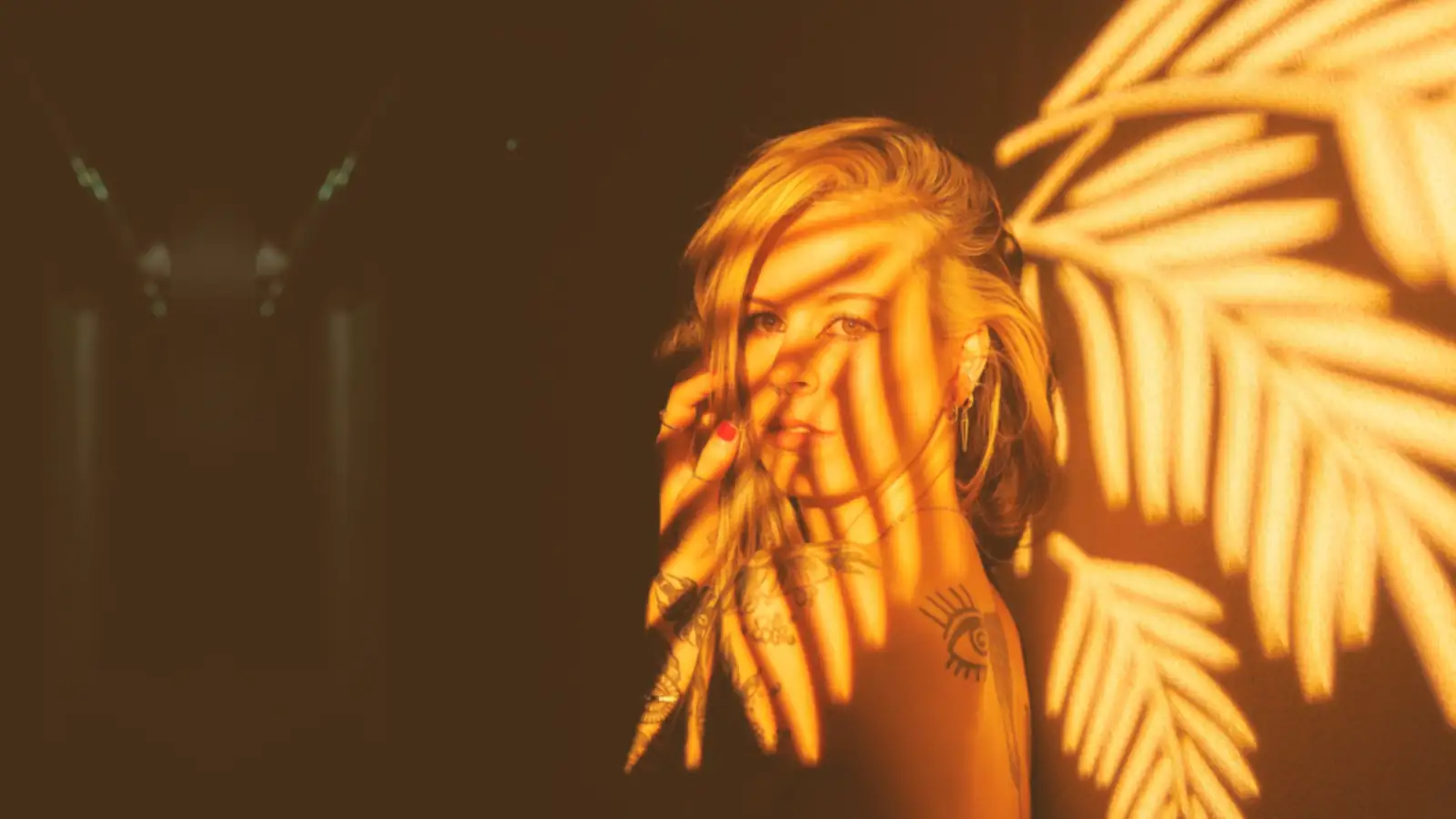

Samstagabend, das Wochenende kann beginnen. Das Shooting vom Mittag ist rum: drei Stunden, vier Outfits, und viel mit Licht experimentiert: LED, Streiflicht, Beauty Dish. Es sind tolle Fotos dabei, das habe ich schon auf dem Kameradisplay gesehen, und ich bin gespannt, sie endlich in groß zu sehen. Gut 600 RAWs liegen auf der Karte. Neu ist nur eines: Das Adobe-Foto-Abo ist gekündigt. Kein Lightroom, kein Photoshop.
Vorweg: Ich bin ein entspannter Fotograf. Ich verspreche keine Auswahl bis morgen früh, und ich sitze nicht die Nacht durch. Die Bilder bekommen die Zeit, die sie brauchen. Aber wenn ich mich hinsetze, soll die Software nicht bremsen. Ich mag keine Sekunde Wartezeit nach jedem Klick, alles soll schnell und flüssig gehen. Und genau so ist es: Der ganze Weg vom Einlesen der Karte bis zur fertigen Retusche geht mit zwei Programmen, leicht und verdammt schnell. FlashView vom Einlesen der Karte bis zum Export der Bilder, Affinity für die wenigen Bilder, die etwas mehr Bearbeitung brauchen.
Karte rein, Bilder da
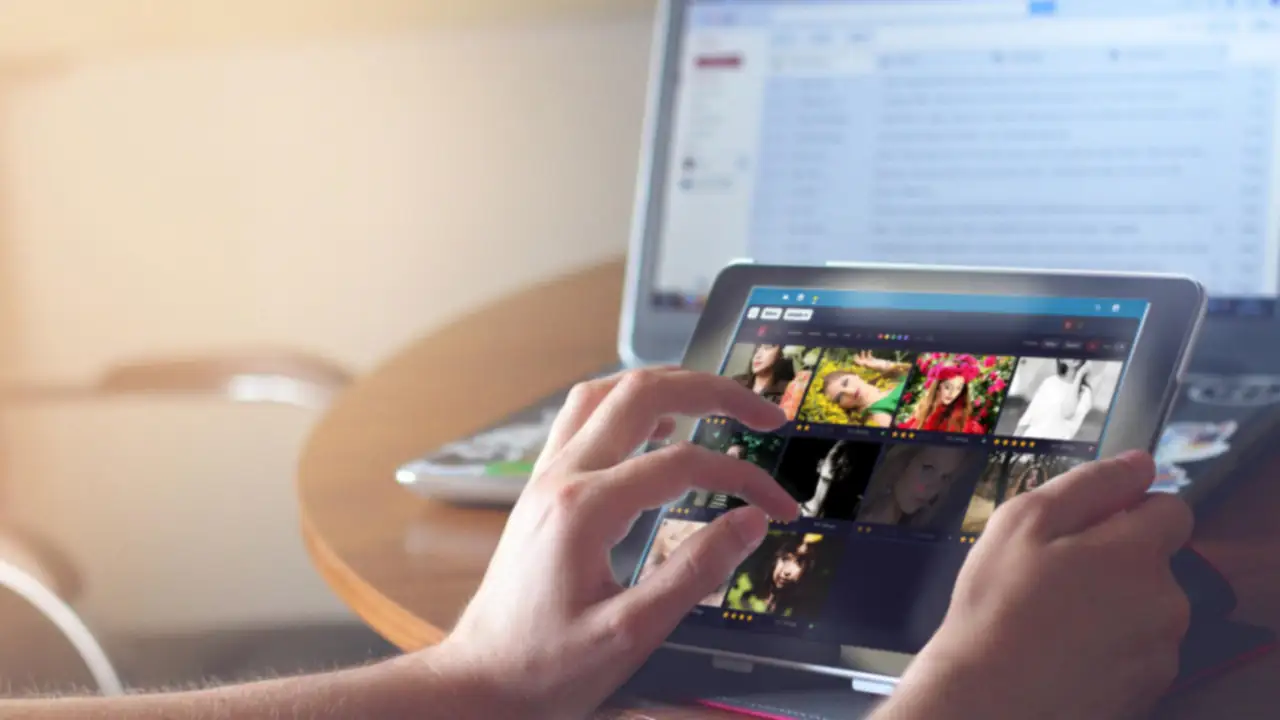
Karte einstecken, FlashView kopiert die Dateien in den passenden Shooting-Ordner mit Datum und prüft die Kopie. Kein Katalog, der erst angelegt werden will, kein Balken, der Vorschauen baut. Noch während der Import läuft, blättere ich durch die ersten Bilder, in voller Auflösung und so schnell, wie ich die Pfeiltaste drücke. Das ist der Moment, auf den ich mich den ganzen Nachmittag gefreut habe.
Die Auswahl
Bei Porträts entscheiden Blick und Ausdruck. Ich gehe die vier Outfits durch, gebe Sterne, markiere Favoriten mit einer Farbe und filtere am Ende auf das, was übrig bleibt. Heute Abend nur ein erster Durchgang. Den Feinschliff mache ich morgen mit frischem Blick, vielleicht auch erst übermorgen.

Entwickeln: einmal pro Licht
Jedes Setup hatte sein eigenes Licht: das weiche, runde vom Beauty Dish, das harte Streiflicht, das jede Struktur herausholt, die farbigen LED-Akzente. Also entwickle ich pro Setup ein Bild sauber durch - Weißabgleich, Belichtung, Kontrast, ein Look für die Hauttöne - und übertrage die Einstellungen auf die übrigen Bilder dieses Setups. Alles bleibt non-destruktiv, die RAWs sind unangetastet, und jede Änderung lässt sich später zurücknehmen. Für die meisten Bilder ist die Arbeit damit erledigt.
Die paar Bilder, die mehr brauchen
Übrig bleibt eine Handvoll Bilder, bei denen ich mehr machen möchte. Mein Favorit für den Abzug verdient eine echte Hautretusche. Auf einem anderen liegt eine Strähne quer über dem Auge, auf einem dritten wirft der Blazer an der Schulter eine Beule. Früher war das der Moment für „In Photoshop bearbeiten“. Heute ist es ein Rechtsklick auf das Bild und Bearbeitung ▸ In Affinity bearbeiten.
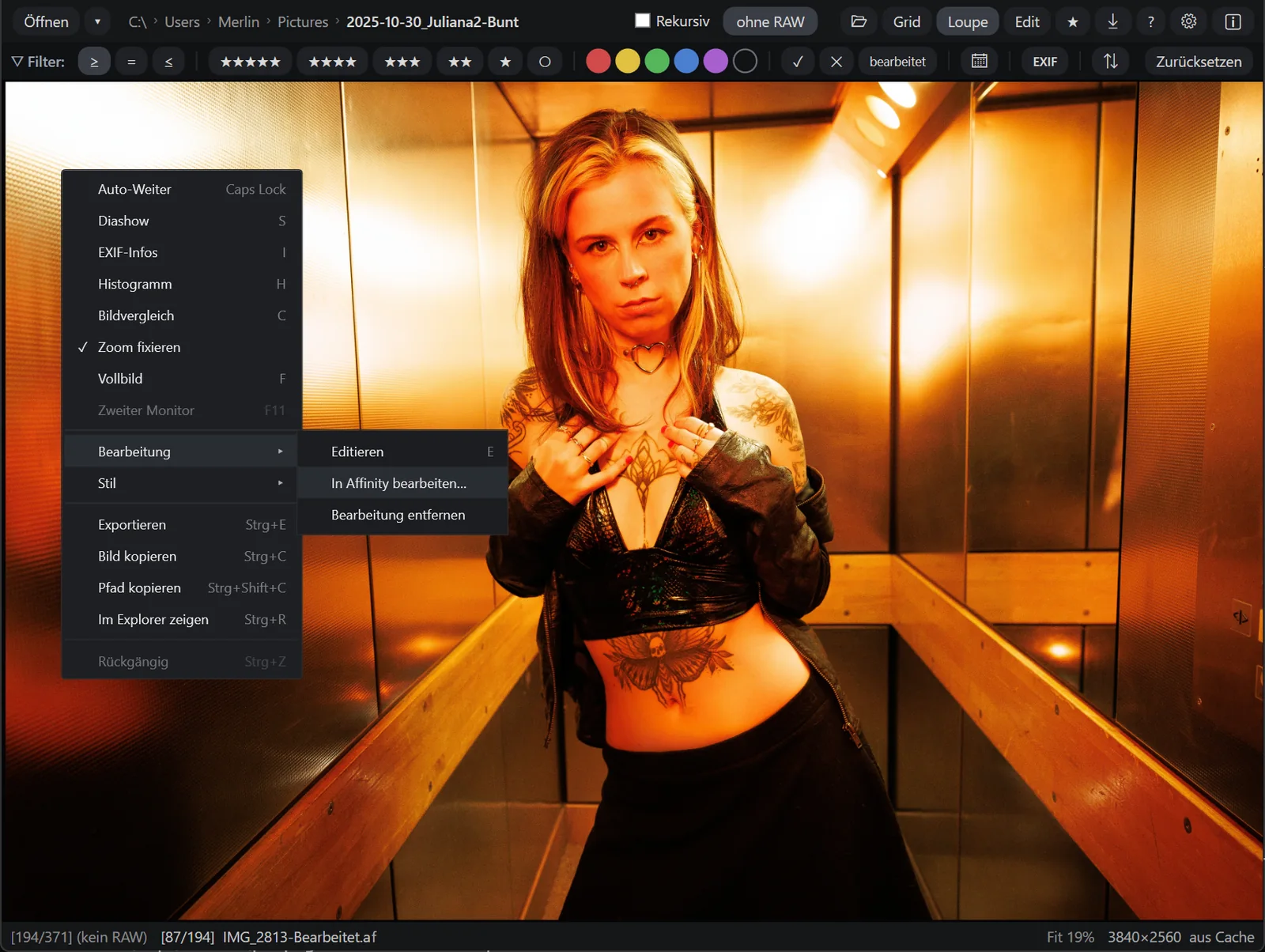
Affinity öffnet das Bild mit meiner bisherigen Entwicklung. Und hier kommt der Teil, den viele noch nicht wissen: Affinity ist kein abgespecktes Malprogramm, sondern ein ausgewachsener Photoshop-Ersatz, und seit Oktober 2025 kostenlos. Was ich für ein Porträt brauche, ist alles da:
- Ebenen und Masken, dazu Anpassungsebenen und Live-Filter, die sich jederzeit nachregeln lassen.
- Frequenztrennung als fertige Funktion, für Haut, die danach noch nach Haut aussieht.
- Restaurieren und Klonen: Die Strähne über dem Auge ist nach zwei Pinselstrichen weg.
- Verflüssigen: Die Beule im Blazer schiebe ich einfach glatt.
- Abwedeln und Nachbelichten, um Augen und Konturen zu führen, gerade beim Streiflicht ein dankbares Werkzeug.
- PSD-Dateien öffnet und schreibt Affinity ebenfalls. Alte Photoshop-Arbeiten sind also nicht verloren.
Wer von Photoshop kommt, findet sich schnell zurecht: Die Werkzeuge heißen ähnlich, die Ebenenpalette sitzt, wo man sie erwartet. Und die alten PSD-Dateien aus Photoshop-Zeiten muss ich nicht einmal öffnen, um sie anzusehen: FlashView zeigt sie beim Durchblättern direkt an, in voller Auflösung, wie jedes andere Bild.
Ist das Bild fertig, drücke ich Strg+S. Affinity speichert zurück, und FlashView zeigt die retuschierte Fassung sofort als Vorschau neben dem Original, mit denselben Sternen und derselben Farbmarke. Ich sehe also beim Durchblättern direkt, welche Bilder schon fertig retuschiert sind. Die Ebenen bleiben erhalten: Will ich ein paar Tage später doch etwas mehr Hautstruktur sehen, öffne ich die Datei wieder und nehme die Retusche ein Stück zurück, statt von vorn zu beginnen.
Abgabe
Wenn die Auswahl steht und die Retuschen fertig sind, filtere ich auf die Favoriten, exportiere sie als JPEG in den Ordner für die Online-Galerie und schicke den Link. Keines der beiden Programme hat mich dabei warten lassen, und keines hat mich an eine Cloud, ein Kontingent oder eine fällige Zahlung erinnert.
Was sich geändert hat

Am Ablauf erstaunlich wenig. Sichten, entwickeln, die schweren Fälle in die Retusche, exportieren - das war vorher so und ist es jetzt. Geändert hat sich, was darunter liegt: zwei Programme mit klarer Aufgabe statt eines Pakets, von dem ich die Hälfte nie geöffnet habe. Die Bilder liegen in normalen Ordnern, die Bewertungen daneben. Und dazu spare ich das Geld für das Foto-Abo.
Es geht immer so schnell, wie ich es will. Genau so soll Werkzeug sein.
Wer FlashView ausprobieren möchte, findet es unter flashview.net.